

知識カードの保存と共有
コンテンツ版 · · 資料・出典
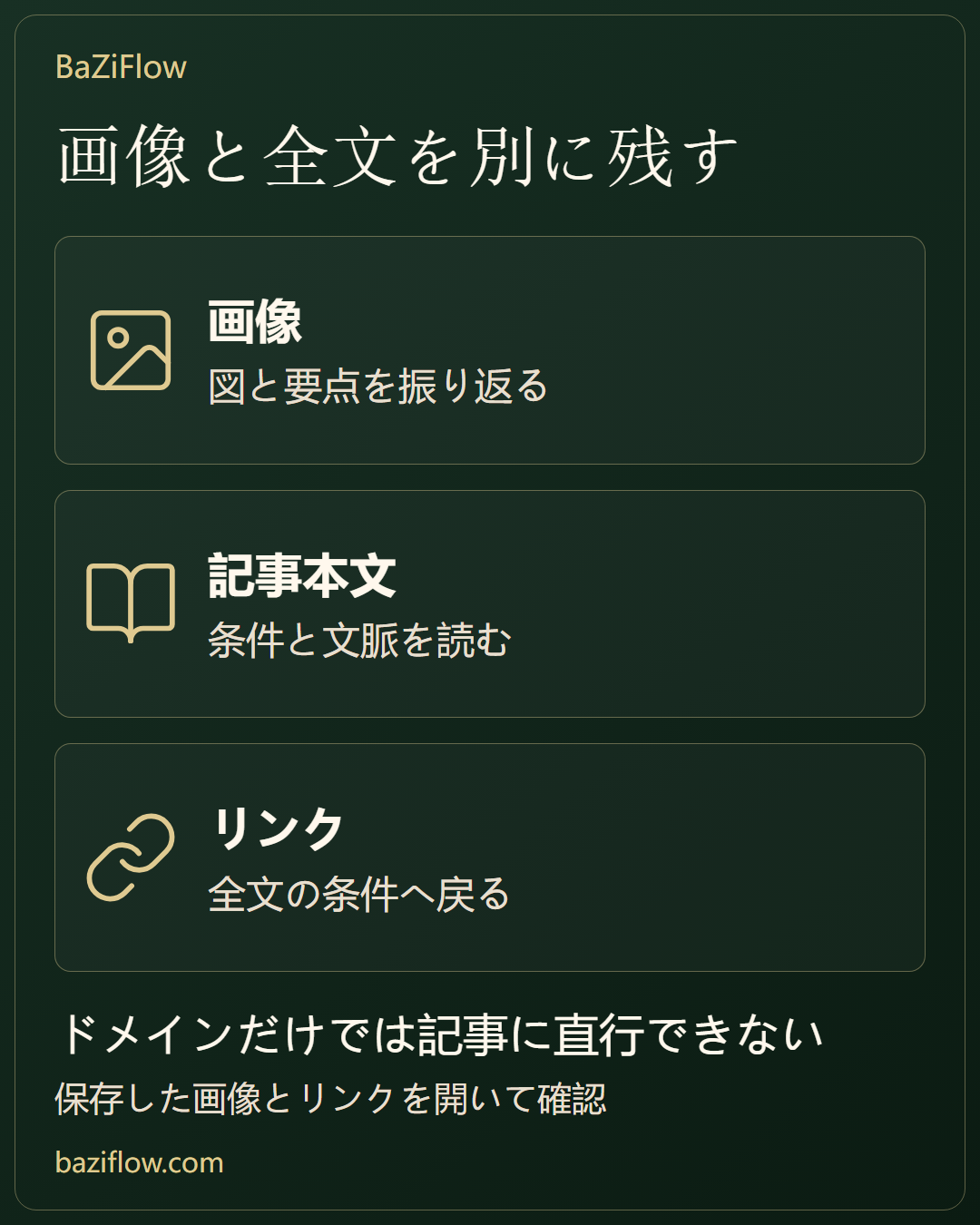
画像の保存と記事リンクのコピーを分けて使います。端末による保存動作の違い、言語と版の確認、要約から本文へ戻る手順を整理します。
要点を先に約5分で読めます
カードは要点を持ち歩く助けになりますが、全文の論拠までは載せません。画像と記事リンクを分け、同じ記事と言語に対応するか確かめます。
- 画像、記事のURL、自分のメモは別々の保存物です。
- ブランドのドメインだけでは記事の経路が分からないため、全文リンクを添えます。
- クリックした事実と、実際の保存結果や版の一致を区別します。
保存したはずなのに見つからないとき
カードの保存を押した後、端末によっては保存先を聞かれ、別の環境では自動保存や画像の表示になることがあります。決まった場所に入ったと考えず、ブラウザーの通知や実際に開いた画像を確認してください。
MDNのダウンロード用リンクの説明でも、ブラウザーや利用者の設定などにより動作が異なるとされています。連続して押す前に、現在の処理がどうなっているかを見る方が確実です。ボタンを押したことと、ファイルを確認できたことは区別します。
要点の画像と、条件へ戻れるリンク
- ブランドのドメイン
- サイトの出所を示しますが、特定の記事への経路まで含むとは限りません。
- 記事への直接リンク
- 意図した言語の全文へ戻るURLで、画像やホーム画面のURLとは区別します。
画像と記事リンクは別の保存物
知識カードは要点、図、ブランドをまとめた画像です。保存すれば短い振り返りに使えますが、全文の条件や出典をすべて収めているわけではありません。一方、記事リンクを控えると本文へ戻れますが、それだけで画像が端末に保存されるわけではありません。
カードは公共の知識記事を紹介するもので、個人の命盤結果ではありません。自分に当てはまる気がしても、まず本文で何を説明しているかを確かめます。要約を個人への断定に置き換えないようにしましょう。
| 残したいもの | 選ぶ保存方法 |
|---|---|
| 思い出すための短い要点 | カード画像を保存 |
| 条件や出典への入口 | 記事リンクを保存 |
| 自分の疑問や解釈 | 原文の場所を添えた別のメモ |
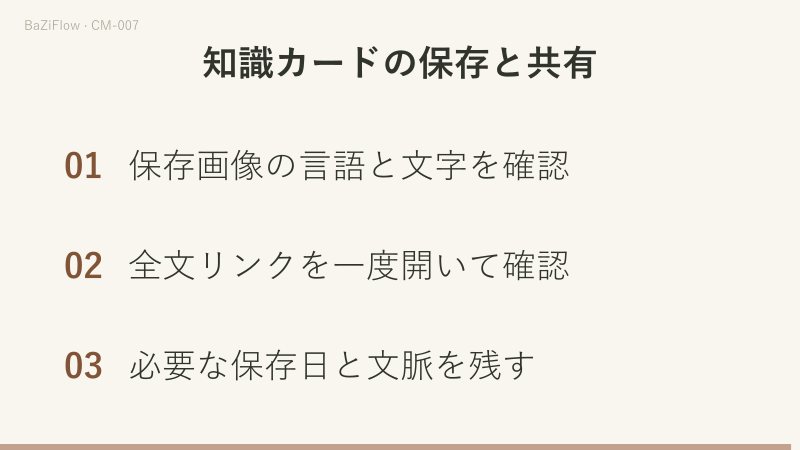
記事のタイトルと言語を確認し、カードの保存機能を使います。画像そのものを開いて見ることもできます。保存後は文字が読めるか、意図した言語か、テーマとブランドが欠けていないかを確認します。
元のカードを共有するときは、できるだけタイトルと出所を残します。印象的な一文だけに切り抜くと、受け取った人が元の説明を探せなくなることがあります。自分用の抜き書きなら、別に引用位置を書いておくと便利です。
テーマ
- 画像で確認するもの
- 意図した記事か
言語
- 画像で確認するもの
- 届けたい言語か
文字とブランド
- 画像で確認するもの
- 読めて欠けていないか
コピーしたURLを一度貼って確かめる
記事ページの「友だちに共有」ボタンは、システム共有に対応したブラウザーや端末ではシステムの共有画面を直接開きます(キャンセルするとメニューが開きます)。対応していない場合はメニューが開き、「記事のリンクをコピー」で記事タイトルと現在の言語の記事URL(utm_source=article_shareというパラメーター付き)がコピーされます。操作後の表示を見て、自分のメモに貼り付けて確認します。ブラウザーが書き込みを許可しない場合、コピーが完了しないことがあります。MDNのクリップボードの説明にも、その失敗条件が記されています。
うまくいかなければ、記事ページのアドレス欄から手動でコピーできます。先に画像だけを開いていた場合は記事に戻ってください。画像ファイルのURLでは、全文を読む場所に着きません。
保存したリンクを一度開き、意図した記事と言語に戻れるかを確認します。送り先に合わせて言語を変えたなら、画像も同じ言語のものか見直しましょう。
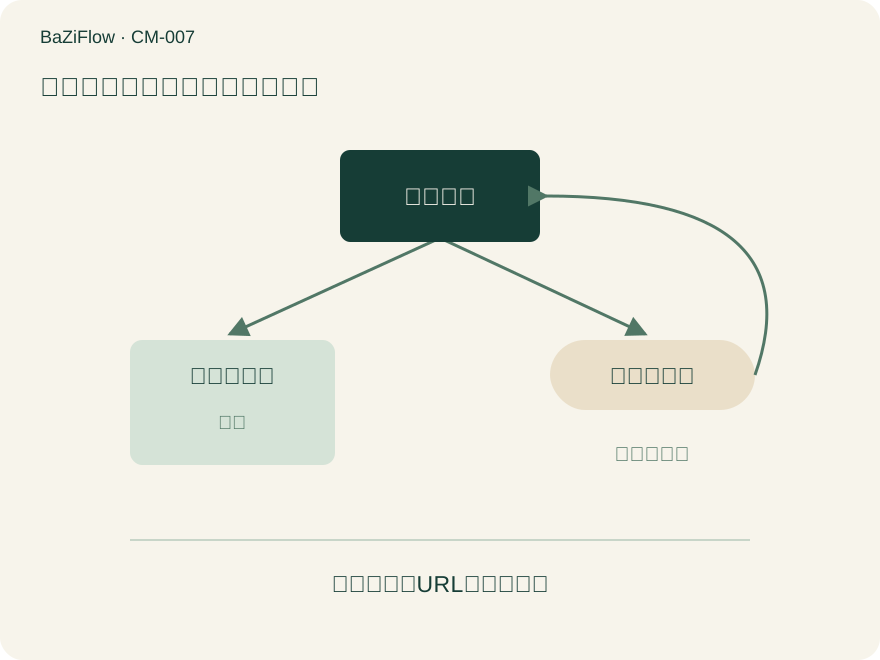
BaZiFlow独自の保存経路図。QRコードは示しておらず、記事リンクが全文への入口です。
画像のURL
- PNGファイルが開く
記事のURL
- 本文のページが開く
受け取る人には、全文への入口も渡す
図では画像とリンクを別々の経路にしています。画像に印刷されたURLは普通の文字であり、画像全体が自動的にクリック可能なページになるわけではありません。文字認識をするアプリもありますが、どの環境でも使えるとは考えず、リンクを文章として添えると戻り方が明確です。
添える一言には、自分がどの区別を学んだかを書けます。誰かが必ずこうなるという断定に変える必要はありません。ツールの結果と照らし合わせたいなら、記事とツールを往復する学び方も参考になります。
画像だけ
- 受け取る人ができること
- 画像内の内容を読む
画像と記事リンク
- 受け取る人ができること
- 定義や条件を確認する
古い画像と現在の記事を混同しない
端末の画像は、記事が更新されても自動では差し替わりません。保存日と記事リンクを残し、後で具体的な説明を引用するときは該当箇所を読み直します。根拠や訂正まで記録したい場合は、資料と不明点の保存で扱う形が適しています。
また、カード自体が公開情報でも、追加する画像、ファイル名、メッセージには個人的な情報が入ることがあります。他人の出生資料や私的な問いを不要に添えないようにします。
読みやすいカード、全文へ戻れるリンク、再読したい問い。この三つがそろえば、要点を手軽に残しながら、受け取る人が条件を確かめる余地も保てます。
保存済み画像
- 保存時の内容のまま
現在の記事
- 訂正されている場合がある
画像を保存して開く
テーマ、言語、文字、ブランドを実際のファイルで確認します。
記事のURLを取得
端末に応じた共有機能やコピーメニュー、または記事のアドレス欄を使います。
受け取る側として開く
同じ記事と言語へ戻れるか試し、必要なら保存日も添えます。
読んだあとの疑問
baziflow.comの表示だけで十分ですか。
サイトの出所は分かっても、特定記事の経路が省かれることがあります。全文へ直接戻れるよう、記事のリンクを文字で添えます。
画像ページのURLを送れますか。
通常は画像ファイルが開き、全文には戻りません。記事へ戻ってURLを取得し、タイトルと言語を一度確認してください。
記事が更新されたら保存し直しますか。
手元の画像は変わりません。現在の論述が必要なら本文を確認し、新しい画像が必要か判断して、用途に応じた日付を残します。
この記事は役に立ちましたか?